プラグインをインストール
プラグインのZIPファイルをWordPress管理画面の「プラグイン」→「新規プラグインを追加」からアップロードし、有効化します。
無料版だけでプロフィール項目の追加と管理画面の整理を始められます。Proは無料版へ機能を加えるアドオンです。
最初のフィールドセットを作り、ユーザープロフィール編集画面で入力できるようにするまでを順番に説明します。
プラグインのZIPファイルをWordPress管理画面の「プラグイン」→「新規プラグインを追加」からアップロードし、有効化します。
無料版だけでプロフィール項目の追加と管理画面の整理を始められます。Proは無料版へ機能を加えるアドオンです。
WordPress管理画面の「atshift User Profile Fields」→「フィールド管理」を開きます。初回はフィールドがない状態で表示され、次の3つから始め方を選べます。
「新規フィールドを追加」から項目を作成します。まずラベル、名前、フィールドタイプを決め、必要に応じて概要や必須設定を加えます。
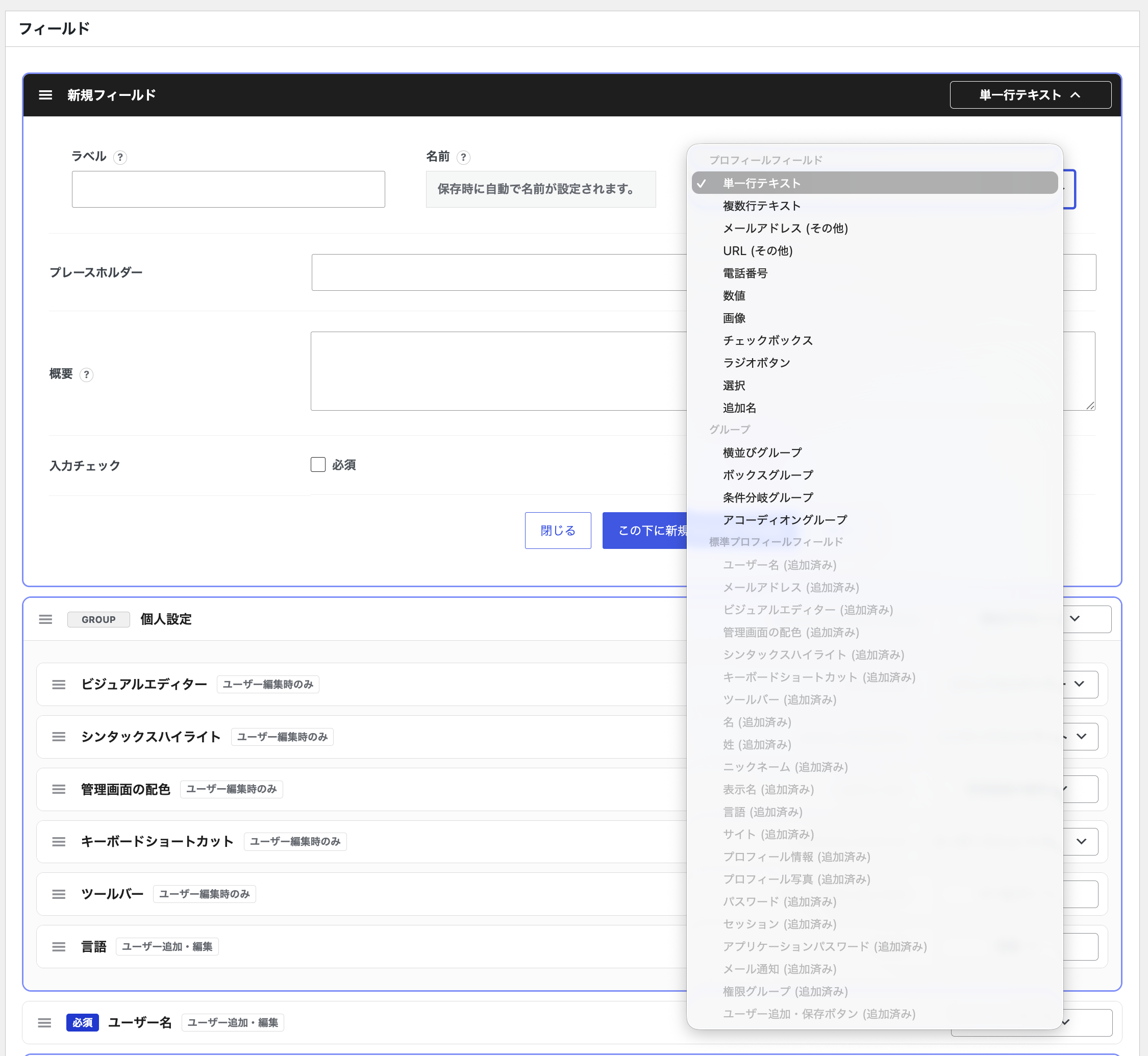
名前は運用開始後に変更しないでください。 テーマからの出力や保存済みデータとの対応に使われます。
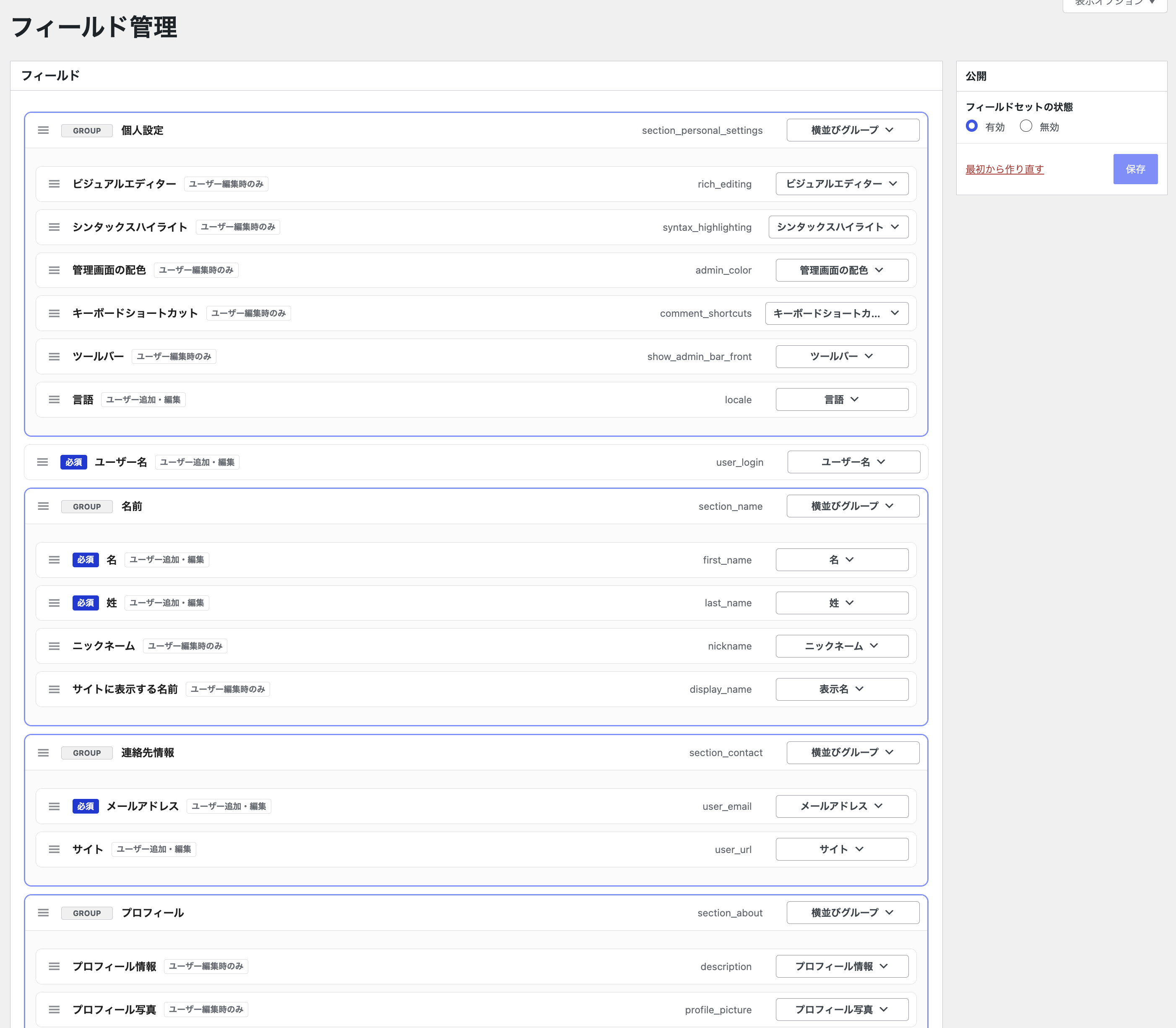
ドラッグ操作でフィールドを並び替えます。横並びグループ、ボックス、アコーディオンなどを組み合わせると、項目数が多い画面も用途ごとに整理できます。
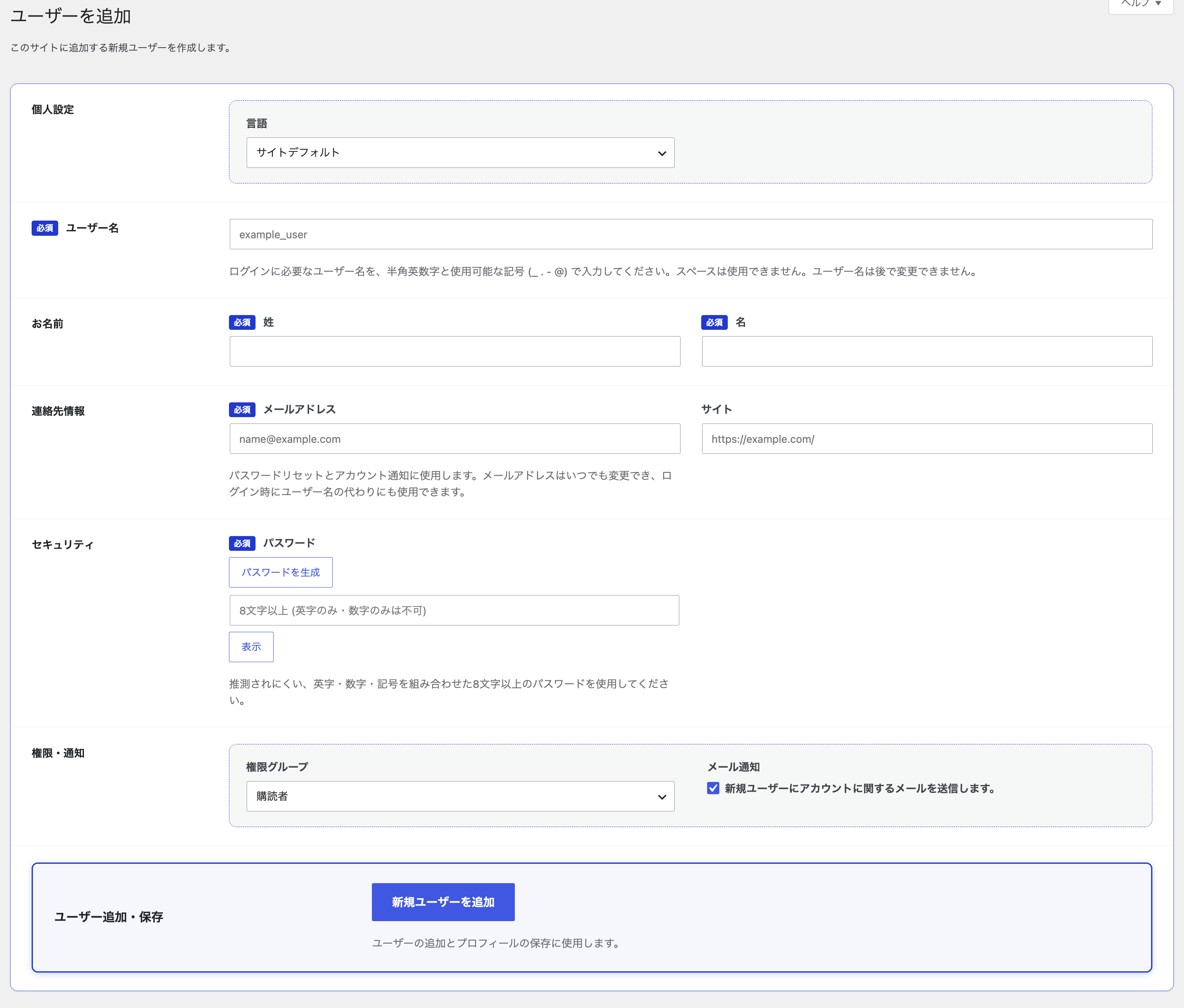
WordPress標準のユーザー名、氏名、連絡先なども、追加した項目と一緒に配置できます。
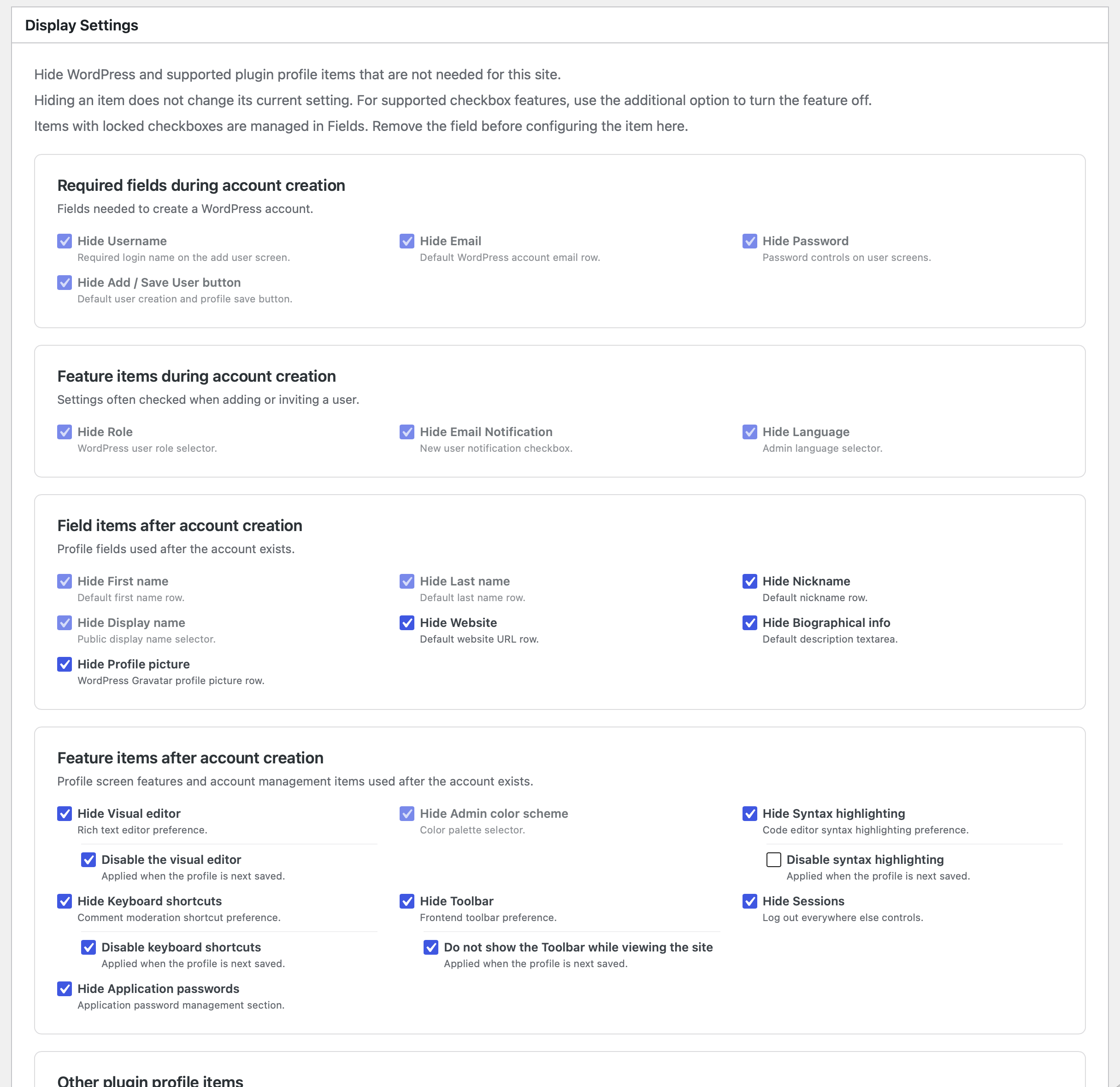
フィールドセットを保存し、「ユーザー」→「ユーザー一覧」または「新規ユーザーを追加」から対象ユーザーを編集します。ラベル、概要、入力欄、必須表示、並び順が意図どおりか確認してください。
追加した独自項目は、フィールド名に対応するユーザーメタとして保存されます。